엑셀로 따로 짜서 합친 뒤
공지하던 근무표
순번은 지난달 파일에서 마지막 근무자를 찾은 뒤, 그다음 사람부터 하나씩 세어 가며 적었습니다.
순번을 잘못 세거나 퇴사한 분의 이름이 남아 있어도, 공지가 나간 뒤에야 알 수 있었습니다.
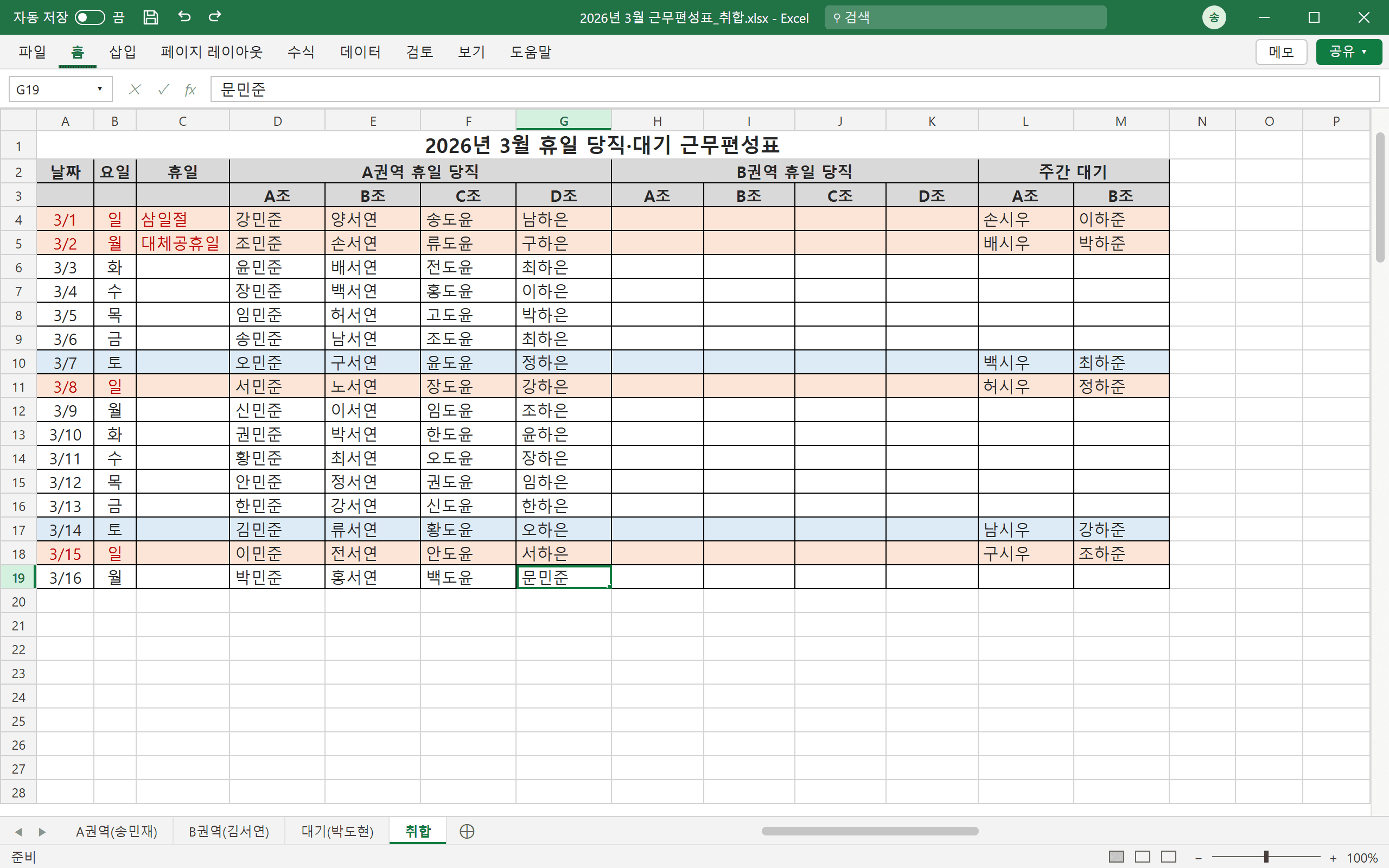
- 1담당자 한 명의 파일이 늦게 오면, 합친 파일에서 그 권역이 통째로 비었습니다.
- 2최하은 님이 3월 3일과 6일, 한 주에 두 번 배정되어 있습니다. 하나하나 눈으로 찾지 않으면 놓치기 쉬웠습니다.
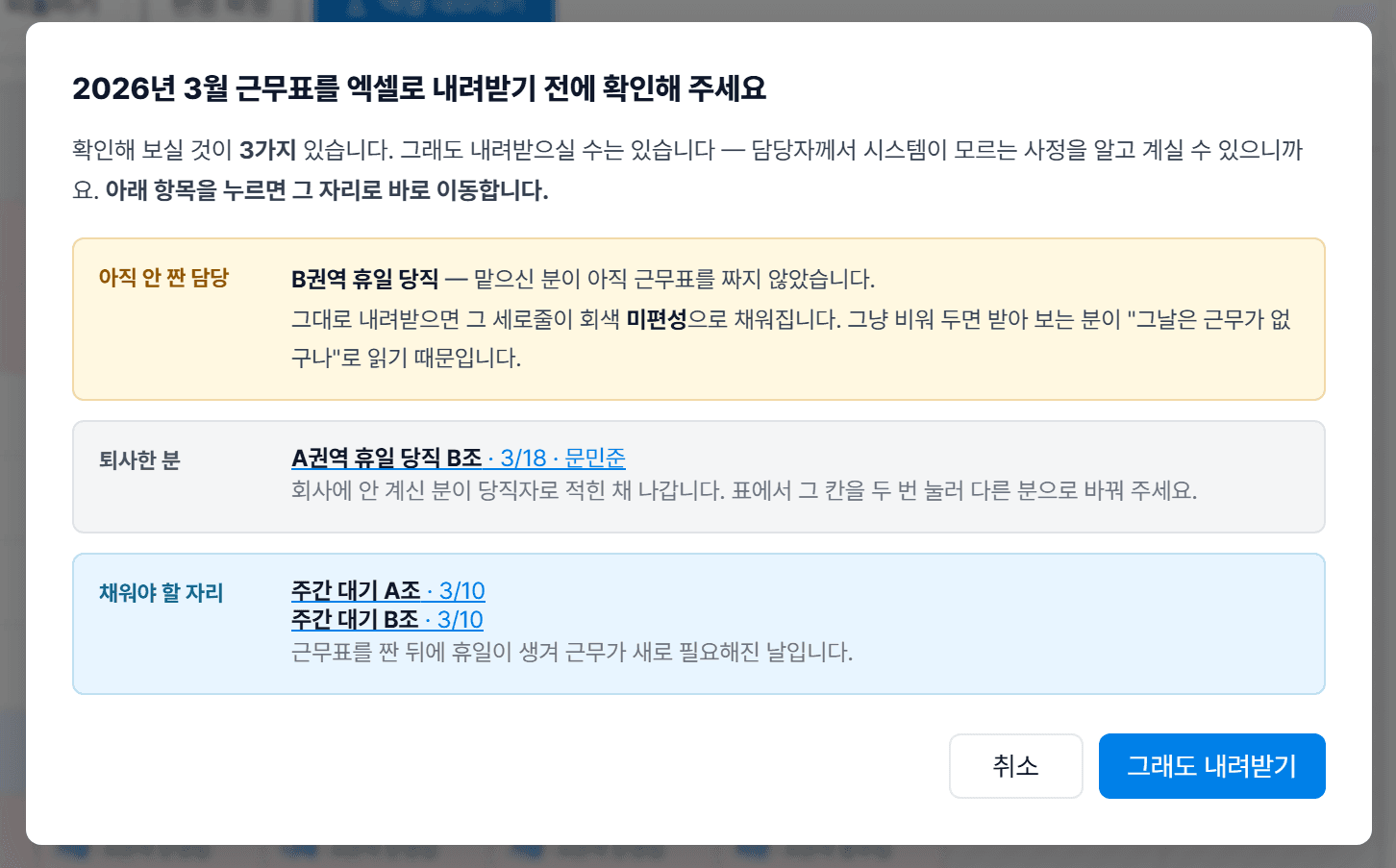
- 3문민준 님은 이미 퇴사한 분입니다. 지난달 파일을 복사해 쓰다 보니 이름이 그대로 남았습니다.
근무표가 맞는지 확인할 단계가 없었습니다
휴일 당직과 대기 근무는 12개 조로 나뉘어, 한 달에 근무 자리 302~334개를 채워야 했습니다. 조는 담당자 세 명이 나눠 맡았고, 결재가 나면 인사 시스템에 올렸는데 그게 곧 근무자 공지였습니다.
순번이 밀리거나, 같은 분이 한 주에 두 번 배정되거나, 휴일이 빠져도 엑셀에는 아무 표시가 없었습니다.
| 구분 | 전에는 | 이 화면에서는 |
|---|---|---|
| 순번 | 지난달 파일을 보고 이어서 셈 | 마지막 순번에 이어 자동 편성 |
| 한 주 두 번 | 눈으로 찾아야 앎 | 해당 근무에 빨간 테두리 |
| 퇴사한 분 | 이름이 그대로 남음 | 표에 표시하고 내려받기 전 알림 |
| 휴일 | 달력에서 찾아 적음, 빠져도 모름 | 휴일을 등록하면 비는 근무 표시 |
| 담당자가 자리를 비우면 | 그 담당의 근무표 작성이 멈춤 | 관리자가 대신 짤 수 있음 |
| 편성 횟수 | 달마다 파일이 따로 있음 | 사람별 이달 · 올해 · 요일별 횟수 |
근무표를 자동으로 짜 주는 것만으로는 부족했습니다. 잘못 들어간 근무가 공지 전에 눈에 띄어야 했습니다.
잘못 들어간 근무를 결재 전에 걸러 냅니다
엑셀로 짤 때는 다 채운 근무표를 결재 전에 다시 확인하려 해도, 어디가 잘못됐는지 표시되는 곳이 없어 하나하나 눈으로 대조해야 했습니다. 이 화면에서는 자동으로 짠 초안을 담당자가 고치고 확정한 뒤, 엑셀을 내려받기 전에 놓친 곳이 없는지 한 번 더 점검합니다.
엑셀
- 지난달 순번 찾기
- 하나씩 세어 적기
- 휴일·구역 맞추기
- 세 파일 합치기
- 결재·공지
근무 편성 화면
- 자동 편성
- 손으로 조정
- 편성 확정
- 점검 후 내려받기
- 결재·공지
편성하고 점검하는 화면
근무표와 휴일 관리, 인원 관리가 이어져 있어서, 휴일이나 명단이 바뀌면 다시 손봐야 할 근무가 근무표에 바로 표시됩니다.
전에는순번을 하나만 잘못 세도 그 뒤 순서가 모두 밀렸습니다.
지난달 순번을 이어받아 한 달치를 짭니다
「A권역 휴일 당직 자동 편성」을 누르면 맡은 조의 한 달 근무표가 채워집니다. 시작 순번을 기억하고 있어서 몇 번을 다시 눌러도 결과가 같습니다.
전에는합친 파일은 누구나 열어 다른 담당의 근무까지 고칠 수 있었습니다.
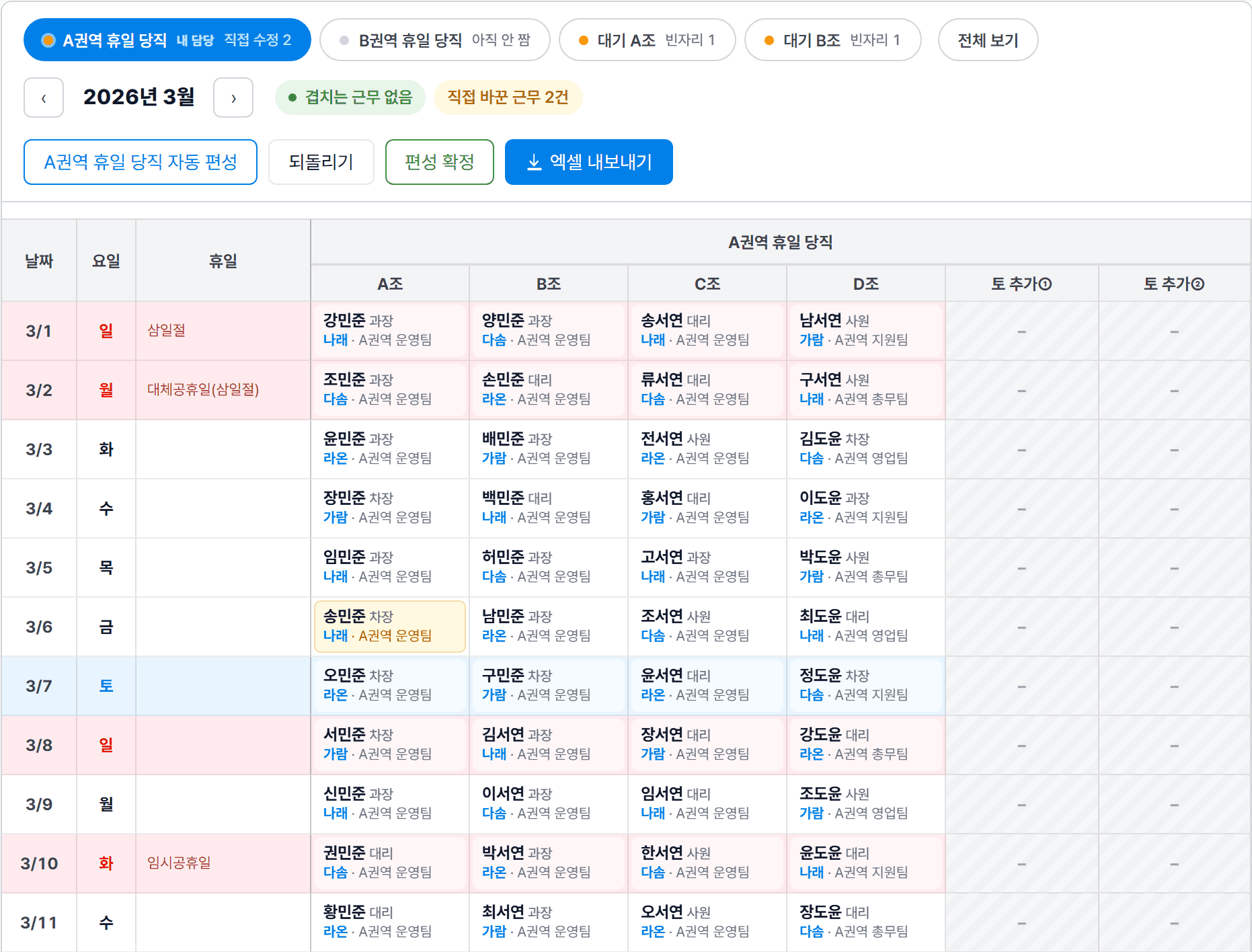
내 담당만 고치고, 다른 담당은 보기만 합니다
다른 담당자의 조를 열면 고치는 단추가 사라지고 "보기만 됩니다"라는 안내가 붙습니다. 엑셀은 어느 담당에서 내려받아도 12개 조가 모두 들어간 한 장으로 나옵니다.
전에는근무를 바꿀 때마다 이름을 지우고 다시 적었습니다.
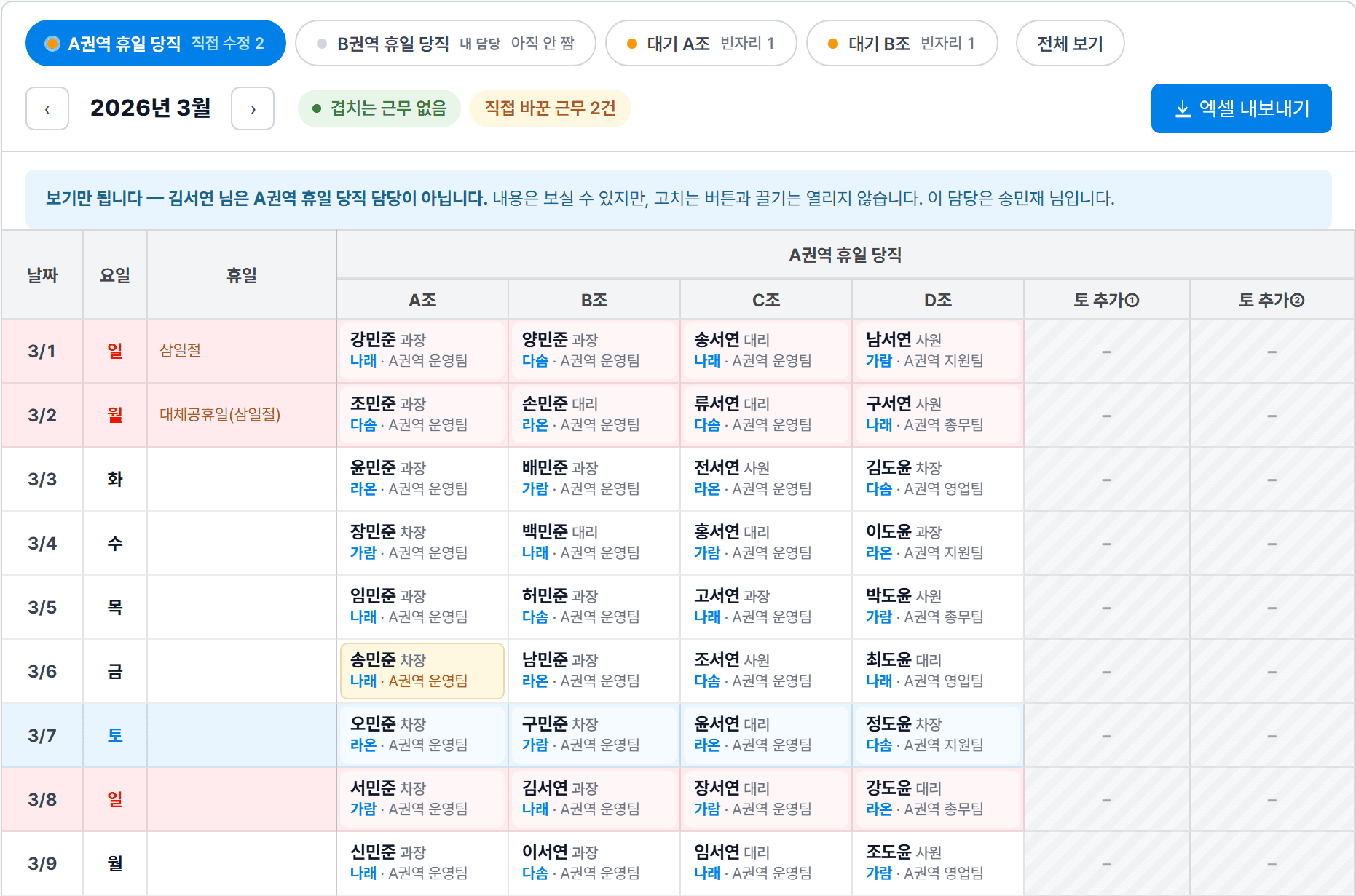
드래그로 쉽게 맞바꾸고, 두 번 클릭만으로 다른 분으로 바꿉니다
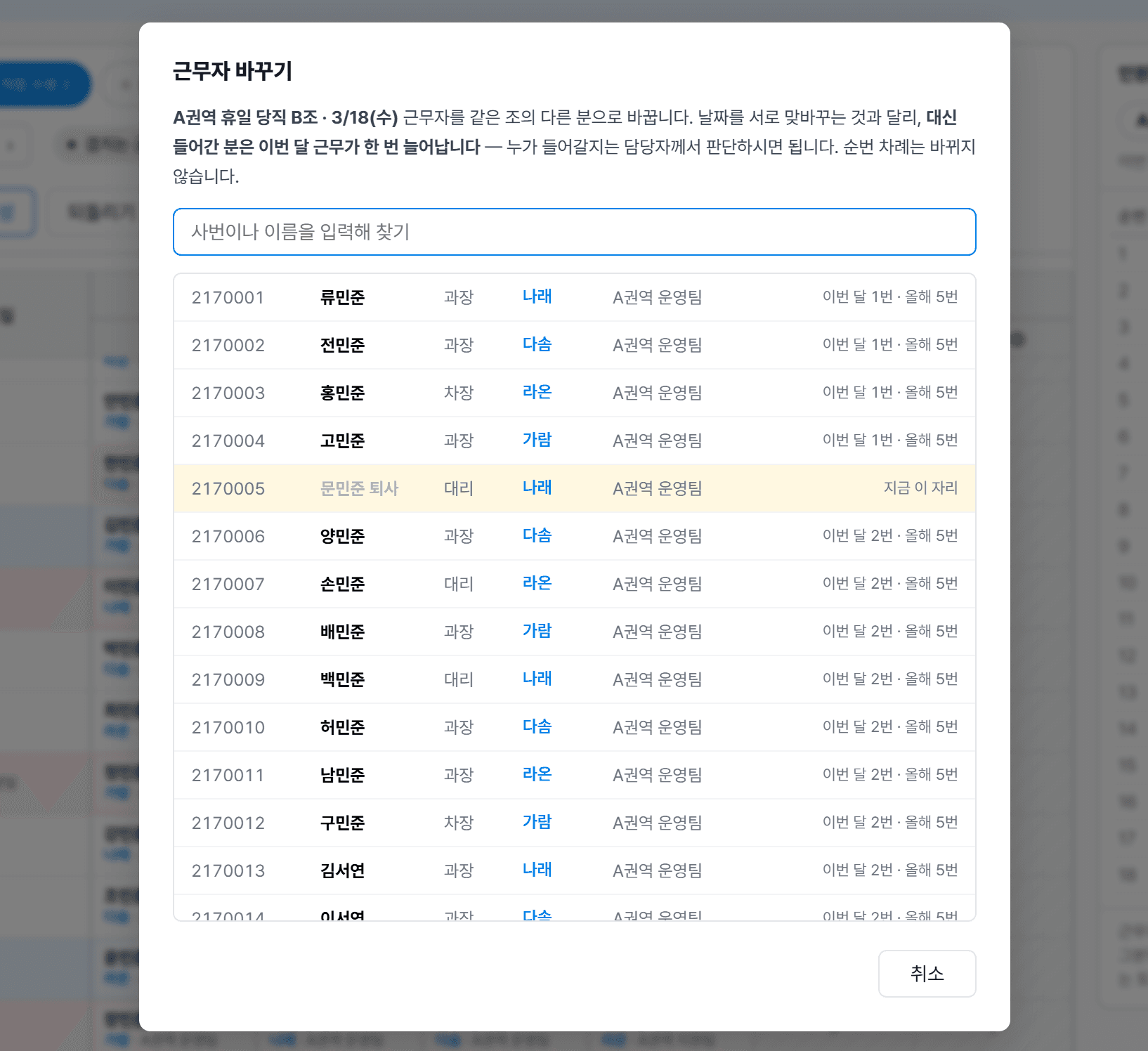
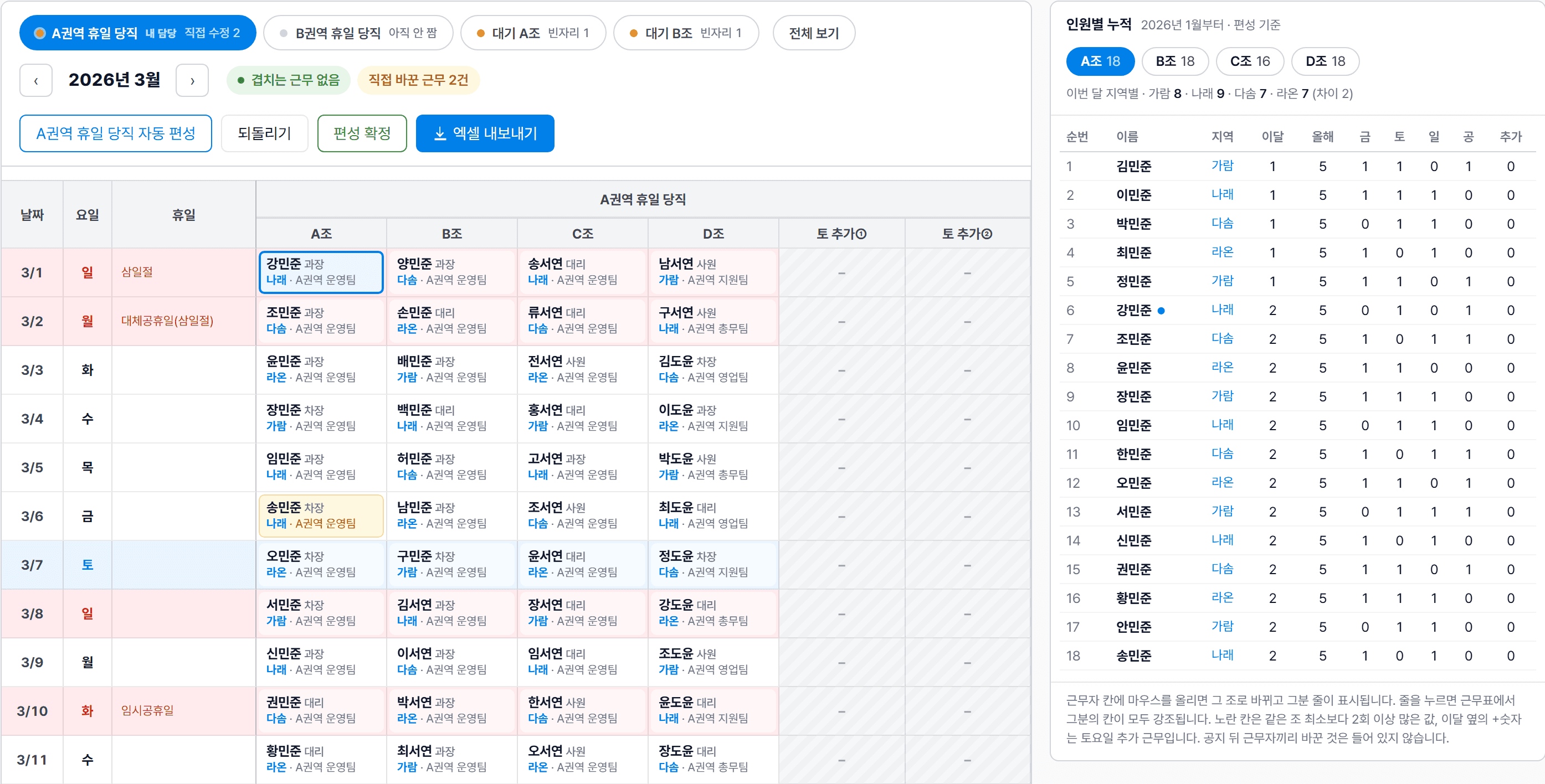
근무자를 같은 조의 다른 날짜로 드래그하면 두 분의 날짜가 서로 바뀌고, 바꾼 근무는 노란색으로 표시됩니다. 두 번 클릭하면 같은 조 명단이 이번 달·올해 근무 횟수와 함께 나옵니다.
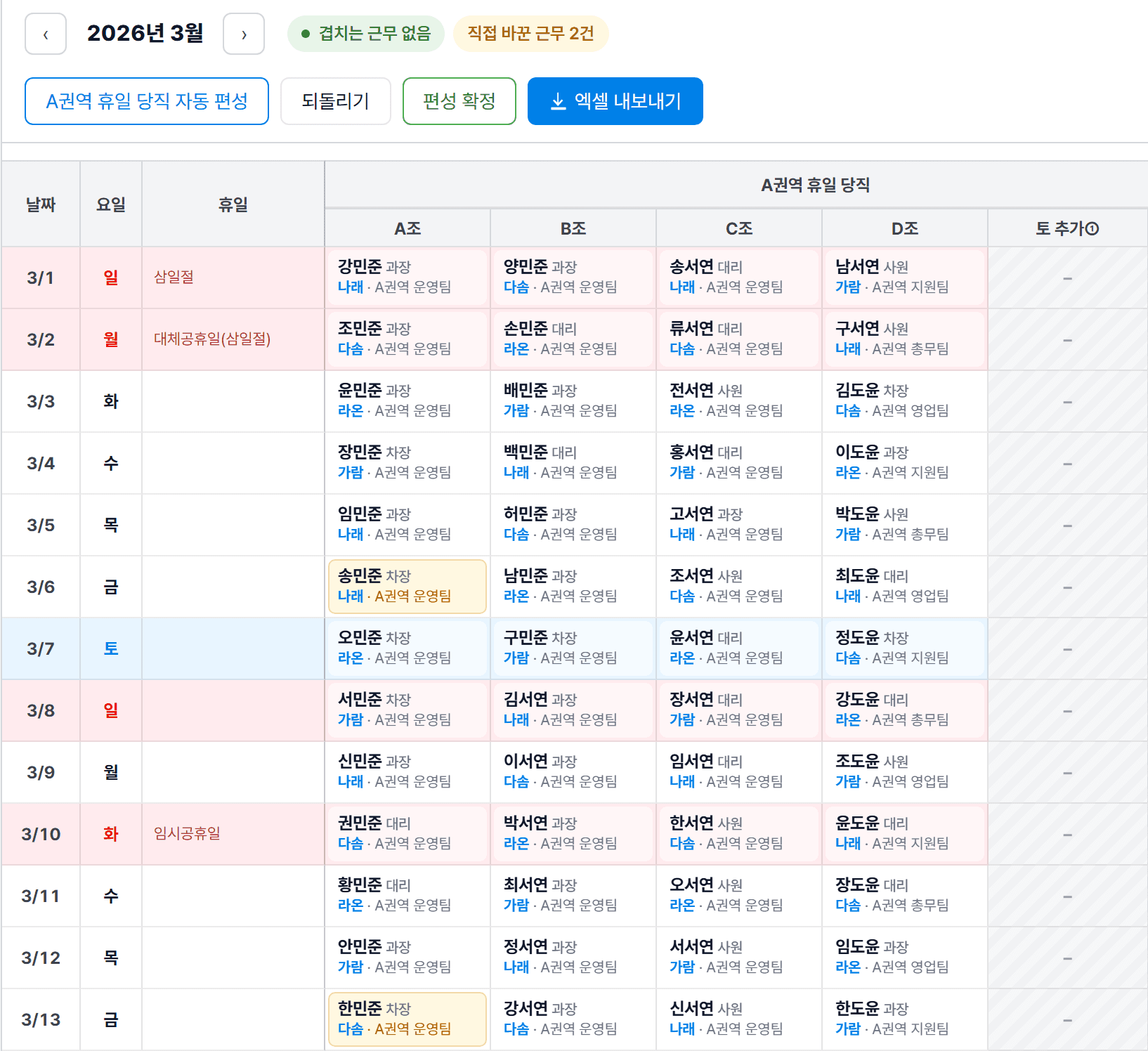
전에는빠진 근무가 있는지는 결재를 올리는 사람이 따로 챙겨야 했습니다.
엑셀을 내려받기 직전에 확인 창이 한 번 더 뜹니다
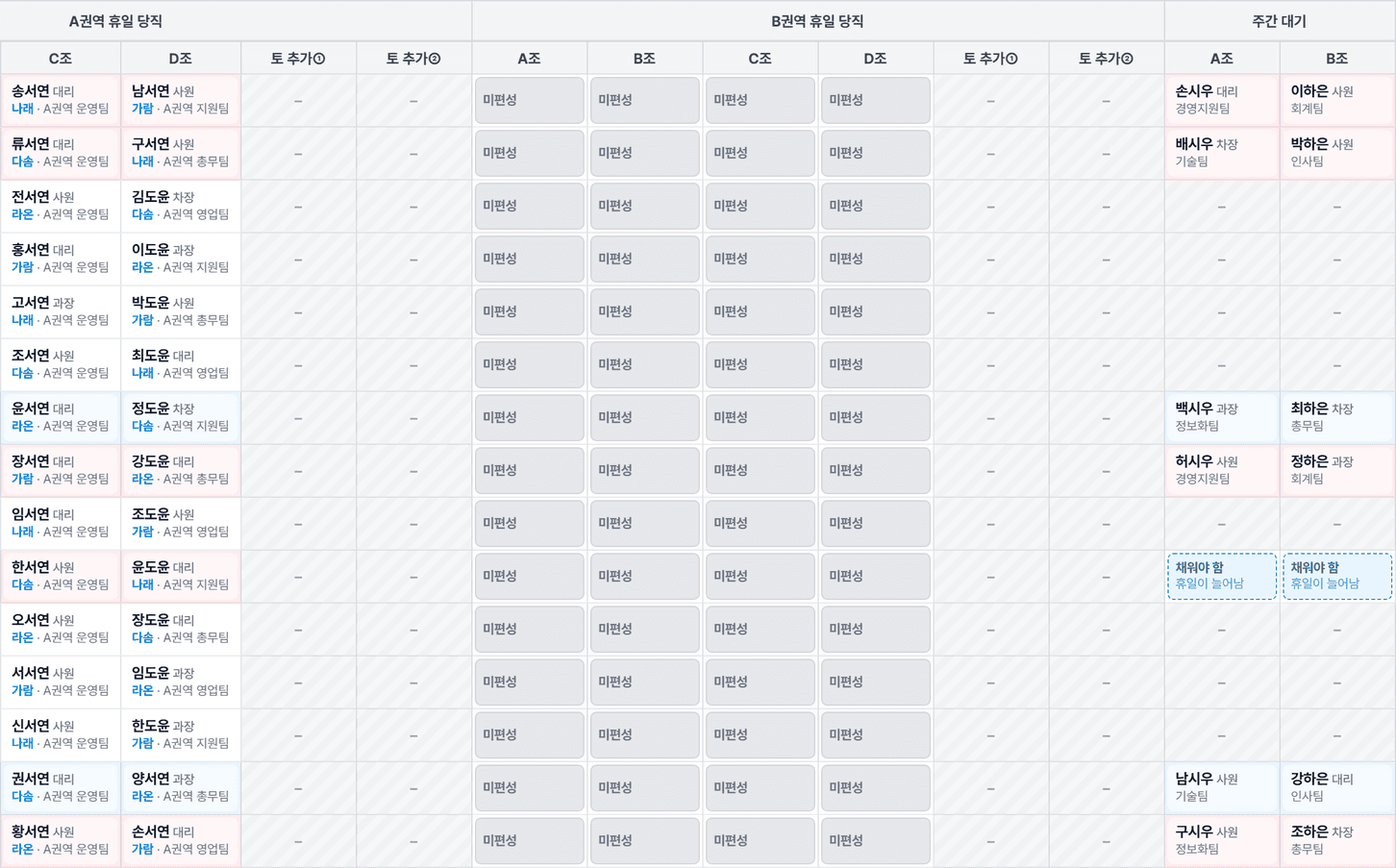
아직 안 짠 담당, 퇴사한 분, 채워야 할 자리가 있으면 목록으로 나오고, 항목을 누르면 근무표의 해당 위치로 이동합니다. 그래도 내려받으면 아직 안 짠 담당은 회색 "미편성"으로 채워집니다.
전에는누가 몇 번 섰는지는 여러 달 파일을 다시 세어 봐야 알았습니다.
사람마다 이번 달·올해 근무 횟수와 요일별 횟수를 셉니다
근무표 오른쪽 패널에 조별로 이번 달·올해 근무 횟수와 금·토·일·공휴일에 선 횟수가 따로 나와, 주말 근무가 한 사람에게 몰렸는지 바로 확인할 수 있습니다. 이름을 누르면 그분의 근무가 근무표에서 모두 강조됩니다.
- 16번 강민준 님을 누른 상태입니다. 왼쪽 근무표에서도 3월 1일 A조의 강민준 님이 함께 강조됩니다.
 1
1전에는임시공휴일을 빠뜨리면 그날 대기 근무가 빈 채로 나갔습니다.
휴일을 등록하면 비게 되는 근무를 바로 알 수 있습니다
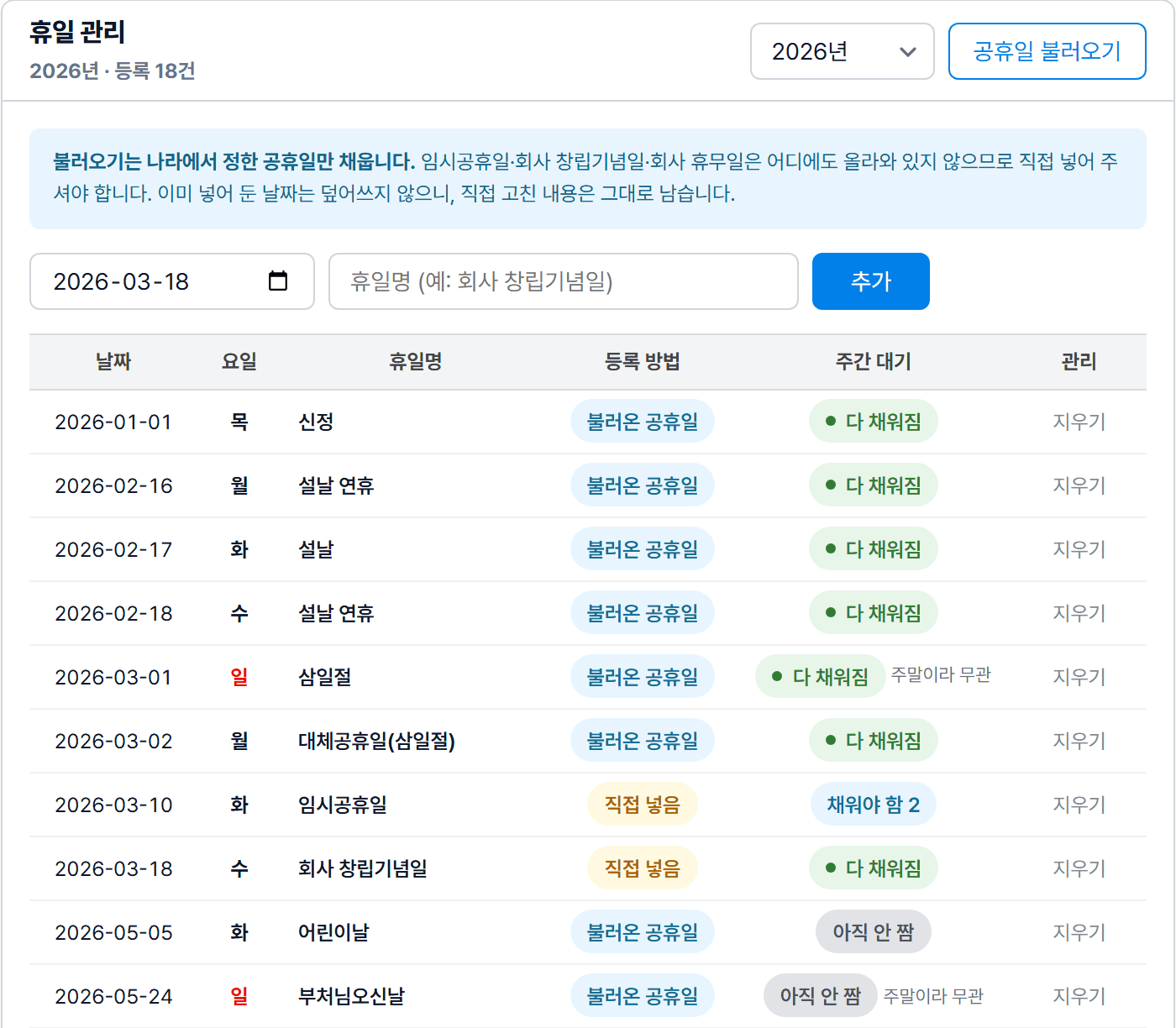
공휴일은 불러오고, 임시공휴일과 회사 창립기념일은 직접 넣습니다. 3월 10일 임시공휴일처럼 근무표를 짠 뒤에 생긴 휴일에는 새로 채울 근무 수가 "채워야 함 2"로 함께 나옵니다.
전화·메신저·메일·방문으로 오던 요청을 한 곳으로